

Persuratan Digital Biar Kerja Makin Cepat
Kelola surat masuk–keluar, disposisi, dan arsip lebih rapi dalam satu sistem.
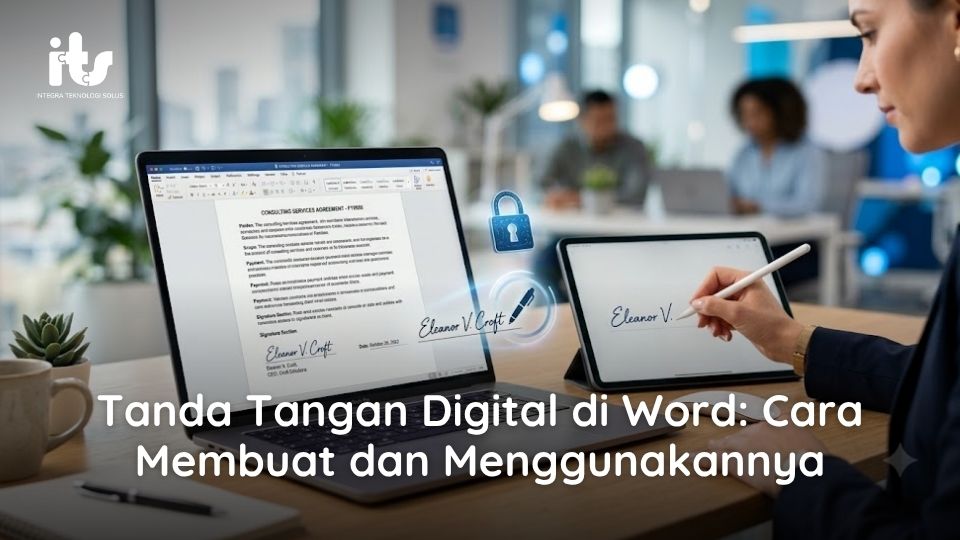
Proses tanda tangan dokumen kini tidak selalu harus dilakukan dengan mencetak kertas, menandatanganinya secara manual, lalu memindai dokumen kembali. Untuk kebutuhan tertentu, TTD online Word dapat membantu mempercepat proses penandatanganan dokumen secara digital.
Microsoft Word menyediakan beberapa cara untuk membubuhkan tanda tangan pada dokumen. Mulai dari memasukkan gambar tanda tangan hingga menggunakan fitur Signature Line.
Namun, khusus untuk dokumen resmi di lingkungan pemerintahan, BUMN/BUMD, perbankan, dan organisasi lainnya, penting untuk memahami perbedaan antara gambar tanda tangan dengan tanda tangan elektronik yang memiliki mekanisme autentikasi dan verifikasi.
Apa Itu TTD Online di Word?
TTD online di Word adalah penggunaan tanda tangan pada dokumen Microsoft Word tanpa harus melakukan proses cetak dan tanda tangan secara konvensional.
Dalam praktiknya, terdapat beberapa metode yang sering digunakan.
Tanda Tangan Berupa Gambar
Cara paling sederhana adalah memindai atau memotret tanda tangan manual, kemudian memasukkannya sebagai gambar ke dalam dokumen Word.
Metode ini praktis, tetapi pada dasarnya hanya menampilkan visual tanda tangan. File gambar tersebut dapat disalin atau digunakan kembali sehingga perlu dikelola dengan hati-hati.
Tanda Tangan Elektronik atau Digital
Tanda tangan elektronik menggunakan proses elektronik untuk menunjukkan persetujuan atau identitas pihak yang menandatangani dokumen.
Pada implementasi yang lebih kompleks, tanda tangan elektronik dapat dilengkapi dengan autentikasi, sertifikat elektronik, pencatatan aktivitas, hingga mekanisme untuk membantu memastikan integritas dokumen.
Karena itu, gambar tanda tangan yang ditempel pada Word tidak otomatis memiliki karakteristik keamanan yang sama dengan tanda tangan elektronik.
Cara Membuat TTD Online di Word
Untuk kebutuhan dokumen sederhana, Anda dapat memasukkan tanda tangan ke Microsoft Word dengan langkah berikut.
1. Siapkan Tanda Tangan
Buat tanda tangan pada kertas putih menggunakan tinta berwarna gelap.
Setelah itu, pindai atau foto tanda tangan dengan pencahayaan yang cukup agar hasilnya terlihat jelas.
Anda juga dapat menggunakan perangkat yang mendukung pembuatan tanda tangan secara digital.
2. Masukkan Tanda Tangan ke Word
Buka dokumen Microsoft Word yang akan ditandatangani.
Kemudian:
- Pilih menu Insert.
- Klik Pictures.
- Pilih file gambar tanda tangan.
- Masukkan gambar ke dokumen.
- Sesuaikan ukuran tanda tangan dengan area yang tersedia.
3. Hilangkan Latar Belakang Tanda Tangan
Jika gambar masih memiliki latar belakang putih, gunakan fitur pengeditan gambar di Microsoft Word untuk membuatnya lebih rapi.
Pilih gambar tanda tangan, kemudian gunakan fitur penghapusan latar belakang yang tersedia pada menu pengaturan gambar.
Pastikan hasil akhirnya tetap jelas dan tidak menghilangkan bagian tanda tangan.
4. Atur Posisi Tanda Tangan
Gunakan pengaturan Wrap Text agar gambar tanda tangan lebih mudah diposisikan.
Sesuaikan posisi tanda tangan tepat di atas nama atau bagian yang telah disediakan pada dokumen.
5. Simpan Dokumen
Setelah dokumen selesai, Anda dapat menyimpannya kembali sebagai Word atau mengubahnya menjadi PDF.
Untuk dokumen final, format PDF sering digunakan agar tata letak dokumen lebih konsisten ketika dibuka melalui perangkat yang berbeda.
Cara Menggunakan Signature Line di Word
Selain memasukkan gambar tanda tangan, Microsoft Word juga menyediakan fitur Signature Line.
Fitur ini dapat digunakan untuk menyediakan area khusus bagi penandatangan dokumen.
Secara umum, langkahnya adalah:
- Posisikan kursor pada bagian tanda tangan.
- Pilih menu Insert.
- Pilih Signature Line.
- Masukkan nama dan informasi penandatangan.
- Tambahkan Signature Line ke dokumen.
- Penandatangan kemudian dapat melakukan proses penandatanganan sesuai metode yang digunakan.
Fitur ini membantu membuat struktur dokumen lebih formal dibandingkan sekadar menempatkan gambar tanda tangan secara manual.
Apakah TTD yang Ditempel di Word Aman untuk Dokumen Resmi?
Memasukkan gambar TTD ke Word memang praktis. Namun, untuk dokumen resmi dan dokumen yang memiliki tingkat kepentingan tinggi, metode ini memiliki sejumlah keterbatasan.
Beberapa risiko yang perlu diperhatikan antara lain:
- gambar tanda tangan dapat disalin;
- sulit memastikan siapa yang sebenarnya membubuhkan tanda tangan;
- tidak tersedia jejak aktivitas penandatanganan secara otomatis;
- sulit mengetahui perubahan dokumen setelah tanda tangan ditempelkan;
- file tanda tangan berpotensi digunakan oleh pihak yang tidak berwenang.
Oleh sebab itu, organisasi perlu menyesuaikan metode tanda tangan dengan tingkat kepentingan, risiko, dan kebijakan pengelolaan dokumennya.
Perbedaan TTD Gambar dan Tanda Tangan Elektronik
| Aspek | TTD Gambar | Tanda Tangan Elektronik |
|---|---|---|
| Bentuk | File gambar tanda tangan | Proses atau data elektronik |
| Verifikasi identitas | Terbatas | Dapat menggunakan autentikasi |
| Audit trail | Umumnya tidak tersedia | Dapat tersedia |
| Integritas dokumen | Terbatas | Dapat menggunakan mekanisme verifikasi |
| Pengelolaan | Dilakukan manual | Dapat terintegrasi dengan sistem |
Untuk administrasi sederhana, gambar tanda tangan mungkin sudah mencukupi. Namun, kebutuhan organisasi dengan volume dokumen tinggi membutuhkan pengelolaan yang lebih terstruktur.
Kapan Sebaiknya Menggunakan Sistem Tanda Tangan Elektronik?
Sistem tanda tangan elektronik dapat dipertimbangkan untuk proses administrasi seperti:
- surat dinas;
- surat keputusan;
- surat tugas;
- memo internal;
- dokumen persetujuan pimpinan;
- dokumen kerja sama;
- surat keluar;
- dokumen administrasi organisasi lainnya.
Penggunaan sistem digital menjadi semakin penting ketika dokumen harus melewati beberapa tahapan pemeriksaan dan persetujuan.
Kendala Jika Proses Tanda Tangan Masih Manual
Pada organisasi besar, permasalahan sebenarnya sering kali bukan sekadar bagaimana membuat tanda tangan di Word.
Hambatan justru terjadi pada keseluruhan proses pengelolaan dokumen.
Surat dapat tertahan karena pimpinan sedang berada di luar kantor. Staf administrasi juga harus menghubungi berbagai pihak untuk mengetahui apakah dokumen sudah diperiksa atau belum.
Selain itu, proses manual dapat menimbulkan berbagai masalah, seperti dokumen menumpuk, pencarian arsip membutuhkan waktu, status persetujuan sulit dipantau, dan riwayat disposisi tidak terdokumentasi secara terpusat.
Digitalisasi Tanda Tangan dan Persuratan dengan Aplikasi Persuratan
Untuk pemerintahan, BUMN/BUMD, perbankan, maupun organisasi dengan volume administrasi tinggi, proses penandatanganan sebaiknya menjadi bagian dari sistem pengelolaan persuratan secara menyeluruh.
Dengan aplikasi persuratan, organisasi dapat mengelola proses mulai dari pembuatan surat, pemeriksaan, persetujuan, penandatanganan, distribusi, hingga pengarsipan dalam satu sistem.
Beberapa proses yang dapat didigitalisasi meliputi:
- surat masuk dan surat keluar;
- disposisi;
- penomoran surat;
- proses approval;
- tracking status surat;
- arsip digital;
- riwayat aktivitas dan audit trail;
- integrasi tanda tangan elektronik.
Kelola Persuratan Digital Lebih Praktis dengan inOffice
TTD online Word dapat menjadi cara sederhana untuk membubuhkan tanda tangan pada dokumen. Namun, ketika jumlah surat semakin banyak dan proses persetujuan melibatkan berbagai unit serta pimpinan, organisasi membutuhkan sistem yang mampu mengelola seluruh proses secara terintegrasi.
Aplikasi inOffice membantu digitalisasi pengelolaan persuratan mulai dari surat masuk, surat keluar, disposisi, approval, penomoran, tracking dokumen, arsip digital, hingga integrasi tanda tangan elektronik.
Dengan proses yang lebih terpusat, staf dapat memantau perjalanan surat dengan lebih mudah dan pimpinan dapat memberikan persetujuan tanpa seluruh proses harus bergantung pada dokumen fisik.
Ingin mengetahui bagaimana inOffice dapat diterapkan pada proses persuratan di instansi atau perusahaan Anda? Konsultasikan kebutuhan digitalisasi persuratan bersama tim kami dan temukan solusi yang sesuai dengan proses bisnis organisasi Anda.