

Persuratan Digital Biar Kerja Makin Cepat
Kelola surat masuk–keluar, disposisi, dan arsip lebih rapi dalam satu sistem.
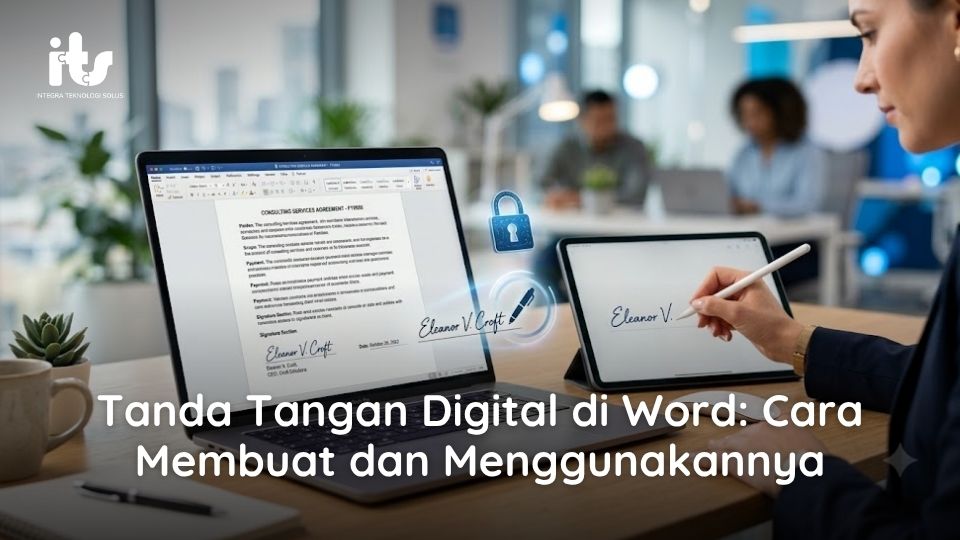
Tanda tangan menjadi bagian penting dalam surat dan dokumen resmi karena menunjukkan persetujuan atau pengesahan dari pihak yang berwenang. Seiring meningkatnya penggunaan dokumen elektronik, proses tanda tangan kini juga semakin sering dilakukan secara digital.
Salah satu cara yang cukup sederhana adalah memasukkan tanda tangan ke Microsoft Word. Cara ini banyak digunakan untuk surat, memo, dokumen internal, hingga berbagai kebutuhan administrasi.
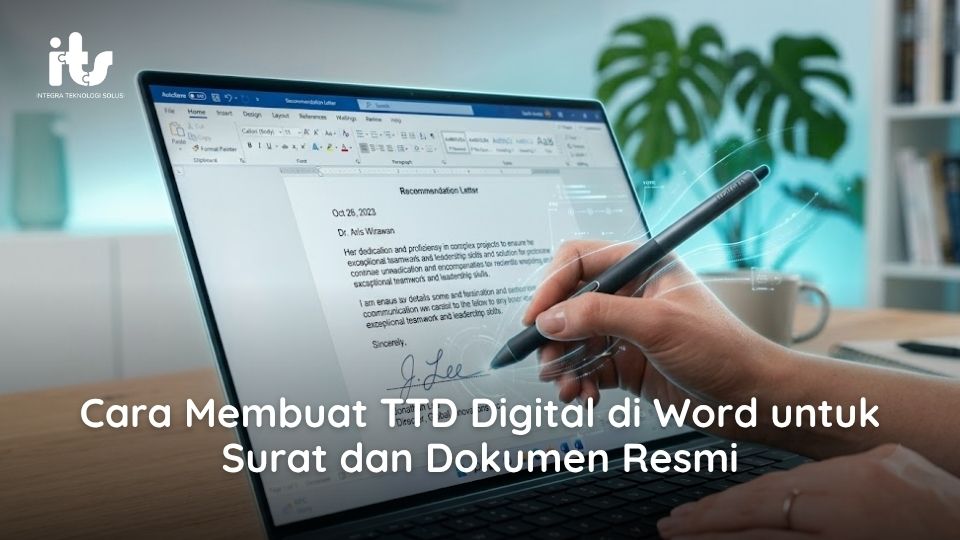
Lalu, bagaimana cara membuat TTD digital di Word dengan rapi? Berikut langkah-langkahnya.
Apa yang Dimaksud TTD Digital di Word?
Istilah TTD digital di Word sering digunakan untuk menyebut tanda tangan yang dimasukkan ke dalam dokumen Microsoft Word.
Namun, perlu dipahami bahwa terdapat perbedaan antara gambar tanda tangan dan Tanda Tangan Elektronik (TTE).
Gambar atau Scan Tanda Tangan
Cara paling sederhana adalah menandatangani kertas, kemudian memindai atau memotretnya. File gambar tersebut selanjutnya dimasukkan ke dokumen Word.
Metode ini praktis, tetapi gambar tanda tangan pada dasarnya hanya menjadi elemen visual pada dokumen.
Tanda Tangan Elektronik
Tanda Tangan Elektronik menggunakan mekanisme elektronik yang dapat mendukung autentikasi dan verifikasi terhadap identitas penandatangan maupun dokumen.
Karena itu, untuk kebutuhan organisasi seperti pemerintahan, BUMN/BUMD, perbankan, dan perusahaan dengan proses administrasi formal, penggunaan TTE perlu dibedakan dari sekadar menempelkan gambar tanda tangan.
Cara Membuat TTD Digital di Word
Berikut cara sederhana membuat dan memasukkan tanda tangan ke Microsoft Word.
1. Buat Tanda Tangan pada Kertas
Gunakan kertas putih bersih dan pulpen dengan tinta berwarna gelap. Buat tanda tangan seperti biasanya.
Pastikan tidak terdapat garis atau tulisan lain di sekitar tanda tangan agar proses pengeditan lebih mudah.
2. Scan atau Foto Tanda Tangan
Scan tanda tangan menggunakan scanner atau kamera smartphone.
Usahakan pencahayaan cukup sehingga tanda tangan terlihat jelas dan tidak terdapat bayangan berlebihan.
Simpan hasilnya dalam format seperti PNG atau JPG.
3. Masukkan Tanda Tangan ke Word
Buka dokumen Microsoft Word yang akan ditandatangani.
Kemudian pilih:
Insert > Pictures > This Device
Pilih file tanda tangan yang telah disiapkan. Setelah gambar muncul, sesuaikan ukurannya dengan area tanda tangan pada surat.
4. Hilangkan Background Tanda Tangan
Agar terlihat lebih profesional, background putih pada gambar dapat dihilangkan.
Klik gambar tanda tangan, lalu gunakan fitur seperti Remove Background pada menu Picture Format.
Periksa kembali hasilnya agar bagian tanda tangan tidak ikut terhapus.
Format PNG dengan background transparan biasanya lebih mudah digunakan untuk berbagai dokumen.
5. Atur Posisi Tanda Tangan
Gunakan fitur Wrap Text agar gambar dapat dipindahkan dengan lebih fleksibel.
Anda dapat memilih opsi seperti In Front of Text apabila ingin menempatkan tanda tangan pada posisi tertentu tanpa mengubah susunan teks lainnya.
Sesuaikan ukuran tanda tangan secara proporsional agar hasil dokumen tetap terlihat resmi.
6. Simpan Dokumen Menjadi PDF
Setelah posisi tanda tangan sesuai, dokumen sebaiknya disimpan ke dalam format PDF sebelum dikirimkan.
Caranya:
File > Save As > PDF
Format PDF membantu mempertahankan posisi teks, tanda tangan, dan elemen dokumen agar tidak mudah berubah ketika dibuka pada perangkat berbeda.
Cara Membuat Tanda Tangan Langsung di Word
Selain menggunakan gambar, Microsoft Word juga menyediakan fitur Draw pada versi dan perangkat tertentu.
Melalui fitur tersebut, pengguna dapat membuat tanda tangan menggunakan:
- stylus;
- touchscreen;
- touchpad; atau
- mouse.
Metode ini cukup praktis untuk kebutuhan sederhana. Namun, hasil tanda tangan tetap perlu dibedakan dari TTE yang memiliki mekanisme autentikasi dan verifikasi elektronik.
Apakah TTD yang Ditempel di Word Aman untuk Surat Resmi?
Untuk kebutuhan tertentu, memasukkan gambar tanda tangan ke Word memang lebih praktis dibandingkan mencetak, menandatangani, lalu memindai dokumen kembali.
Namun, penggunaannya memiliki sejumlah keterbatasan.
Beberapa hal yang perlu diperhatikan antara lain:
- file gambar tanda tangan dapat disalin;
- identitas penandatangan tidak otomatis terverifikasi;
- tidak terdapat audit trail persetujuan;
- perubahan dokumen sulit diketahui hanya dari gambar tanda tangan;
- histori approval tidak tercatat secara otomatis; dan
- file tanda tangan berisiko digunakan oleh pihak yang tidak berwenang apabila pengelolaannya tidak aman.
Risiko tersebut perlu menjadi perhatian khusus bagi organisasi yang memproses surat penting dan dokumen dalam jumlah besar.
Perbedaan TTD di Word dan Tanda Tangan Elektronik
| Aspek | Gambar TTD di Word | Tanda Tangan Elektronik |
|---|---|---|
| Bentuk | Gambar atau scan | Mekanisme elektronik |
| Verifikasi | Terbatas | Dapat mendukung verifikasi |
| Identitas | Tidak otomatis terautentikasi | Dapat terhubung dengan identitas |
| Audit trail | Tidak tersedia secara otomatis | Dapat tersedia dalam sistem |
| Pengelolaan | Manual | Dapat terintegrasi dengan aplikasi |
Karena itu, penggunaan metode tanda tangan sebaiknya disesuaikan dengan jenis dokumen, kebijakan organisasi, serta tingkat keamanan yang dibutuhkan.
Kapan Sebaiknya Menggunakan Sistem Persuratan Digital?
Untuk satu atau dua dokumen, membuat tanda tangan di Word mungkin masih cukup praktis.
Namun, proses tersebut menjadi kurang efisien ketika organisasi menangani ratusan hingga ribuan surat.
Sistem persuratan digital lebih relevan apabila:
- surat membutuhkan beberapa tahap persetujuan;
- pimpinan sering berada di luar kantor;
- volume surat masuk dan surat keluar tinggi;
- organisasi membutuhkan penomoran surat otomatis;
- disposisi harus dapat dipantau;
- membutuhkan integrasi TTE;
- histori aktivitas perlu terdokumentasi; dan
- arsip dokumen harus tersimpan secara terpusat.
Bagi pemerintahan, BUMN/BUMD, perbankan, dan organisasi besar, pengelolaan tersebut juga membantu proses administrasi menjadi lebih terstruktur dan mudah dipantau.
Kelola Surat dan TTE Lebih Praktis dengan inOffice Persuratan
Membuat TTD digital di Word dapat menjadi solusi praktis untuk kebutuhan sederhana. Namun, ketika proses persuratan melibatkan banyak unit, pejabat, approval, disposisi, dan dokumen, organisasi membutuhkan sistem yang lebih terintegrasi.
Aplikasi inOffice Persuratan membantu digitalisasi proses surat mulai dari pembuatan draft, penomoran surat, approval pimpinan, disposisi, tracking, TTE, hingga pengarsipan dokumen secara digital.
Dengan sistem persuratan digital, pimpinan juga dapat melakukan proses persetujuan tanpa harus selalu berada di kantor sehingga perjalanan surat tidak terhambat hanya karena menunggu tanda tangan.
Ingin mengetahui bagaimana inOffice dapat diterapkan sesuai alur persuratan di instansi Anda? Konsultasikan kebutuhan digitalisasi persuratan organisasi Anda bersama tim Integra dan mulai kelola surat secara lebih cepat, terstruktur, dan terkontrol dengan inOffice Persuratan.